
FIERY X3E FOR CF9001 - Contrôleur d'impression KONICA MINOLTA - Notice d'utilisation et mode d'emploi gratuit
Retrouvez gratuitement la notice de l'appareil FIERY X3E FOR CF9001 KONICA MINOLTA au format PDF.


| Type de produit | Contrôleur d'impression |
| Marque | KONICA MINOLTA |
| Modèle | FIERY X3E FOR CF9001 |
| Compatibilité imprimante | Konica Minolta CF9001 |
| Interface réseau | Ethernet 10/100BaseT ou Token Ring |
| Protocole réseau | TCP/IP |
| Systèmes d'exploitation supportés | Windows 95/98/NT 4.0/2000, Mac OS 7+, Solaris 2.5.1/2.6/7, Linux |
| Navigateurs Internet supportés | Internet Explorer 3.02+, Netscape Navigator 3+ (selon OS) |
| Fonctions principales | Contrôle à distance, affichage état imprimante, gestion bacs papier, test d'impression, liste polices PostScript, configuration système |
| Affichage état | Icônes et messages textuels (Prêt, Hors ligne, Bourrage, etc.) |
| Gestion des consommables | Affichage niveaux toner (noir, cyan, magenta, jaune), agrafes, huile four, toner déchet |
| Impression de test | Page configuration, démo PostScript, liste polices, carte couleurs |
| Polices PostScript | Liste des polices installées (ROM, RAM, disque dur) |
| Mémoire | Version ROM copieur et contrôleur, version microprogramme |
| Disque dur | Espace utilisé et disponible (affiché en Ko) |
| Configuration minimale | Ordinateur avec navigateur, connexion réseau, adresse IP du contrôleur |
| Langues de l'interface | Anglais, Allemand, Français, Italien, Espagnol |
| Rafraîchissement écran | Configurable de 30 à 300 secondes (défaut 60 s) |
| Mot de passe administrateur | Nécessaire pour modifier préférences et assistance en ligne |
| Assistance en ligne | Configurable : contact, téléphone, URL d'aide et Minolta |
| Dimensions (estimation) | Contrôleur intégré au CF9001, dimensions non précisées |
| Poids (estimation) | Non spécifié, intégré à l'imprimante |
| Alimentation | Via l'imprimante CF9001 |
| Entretien et nettoyage | Voir manuel CF9001, consommables remplaçables |
| Sécurité | Mot de passe administrateur protégeant les réglages |
| Pièces détachées et réparabilité | Consommables (toners, agrafes) disponibles, assistance technique configurable |
| Informations générales | PageScope Light Fiery Z5/X3e utilitaire web de contrôle à distance |
FOIRE AUX QUESTIONS - FIERY X3E FOR CF9001 KONICA MINOLTA
Questions des utilisateurs sur FIERY X3E FOR CF9001 KONICA MINOLTA
0 question sur cet appareil. Repondez a celles que vous connaissez ou posez la votre.
Poser une nouvelle question sur cet appareil
Téléchargez la notice de votre Contrôleur d'impression au format PDF gratuitement ! Retrouvez votre notice FIERY X3E FOR CF9001 - KONICA MINOLTA et reprennez votre appareil électronique en main. Sur cette page sont publiés tous les documents nécessaires à l'utilisation de votre appareil FIERY X3E FOR CF9001 de la marque KONICA MINOLTA.
MODE D'EMPLOI FIERY X3E FOR CF9001 KONICA MINOLTA
1 Bienvenue 1-1 Marques déposées 1-1 2 Configuration minimale requise 2-1 3 Accès 3-1
3.1 Utilisation 3-1
4 Configuration de l'écran 4-1 5 Onglet Système 5-1
5.1 Résumé 5-1 5.2 Détails 5-2 Bac d'alimentation 5-2 Bac de sortie 5-3 Etat du disque dur 5-4 Version de ROM 5-5 Informations sur l'interface 5-6 Etat des consommables 5-7
5.3 Préférences 5-8 5.4 Assistance en ligne 5-9
6 Onglet Imprimante 6-1
6.1 Tableau avant de l'imprimante 6-1 6.2 Impression d'essai 6-2 6.3 Police PostScript 6-3
7 Liste annexe des états 7-1
1 Bienvenue
PageScope Light Fiery Z5/X3e est un utilitaire de contrôle de périphérique fourni par le serveur HTTP intégré dans le Fiery Z5/X3e (contrôleur d'imprimante pour CF9001). Associé à un navigateur Internet standard, cet utilitaire peut être utilisé comme interface de contrôle à distance du CF9001.
Marques déposées
Minolta est une marque déposée de MINOLTA CO., LTD.
Apple et Macintosh sont des marques déposées d'Apple Computer, Inc.
Ethernet est une marque déposée de Xerox Corporation.
Fiery et le logo Fiery sont des marques déposées d’Electronics for Imaging, Inc. Fiery WebTools est une marque commerciale d’Electronics for Imaging, Inc.
Linux est une marque déposée de Linus Torvalds.
Microsoft, Windows et Windows NT sont des marques déposées de Microsoft Corporation.
Netscape Communications, le logo Netscape Communications, Netscape Navigator, Netscape Communicator et Netscape sont des marques déposées de Netscape Communications Corporation.
PostScript est une marque déposée d'Adobe Systems, Inc.
Solaris est une marque déposée de Sun Microsystems, Inc.
Tous les autres noms de produits sont des marques commerciales ou déposées de leurs propriétaires respectifs.
Copyright 2001 MINOLTA CO., LTD.
Les informations qui figurent dans ce manuel peuvent faire l'objet de modifications sans préavis pour intégrer les améliorations apportées aux produits repris dans ce manuel.
2 Configuration minimale requise
Eléments nécessaires pour l'utiliser.
- Ordinateur Logiciel
| Système d'exploitation | Navigateur internet |
| Windows 95/98/NT 4.0/2000 | Internet Explorer 3.02 ou plus récent Netscape Navigator 3 ou plus récent |
| Macintosh système 7 ou plus récent | Internet Explorer 4.5 ou plus récent Netscape Navigator 4 ou plus récent |
| Solaris 2.5.1/2.6/7 (2.7) | Netscape Navigator 4 ou plus récent |
| Linux | Netscape Navigator 4 ou plus récent |
- NIC (carte d'interface réseau)
- Ethernet ou Token Ring Protocole TCP/IP
- CF9001
- Contrôleur d'imprimante
Fiery Z5 pour CF9001 (externe) ou Fiery X3e pour CF9001 (intègre)
3 Accès
Vous pouvez accéder directement à PageScope Light Fiery Z5/X3e à partir d'un navigateur Internet.
1 Lancez le navigateur Internet. 2 Entrez dans le champ URL l'adresse IP du contrôleur d'imprimante, comme indiqué ci-dessous:
http:// /
(Exemple) si l'adresse IP du contrôleur d'imprimante est 192.9.200.200 :
http://192.9.200.200/
3 La fenêtre PageScope Light Fiery Z5/X3e pour CF9001 s'affiche à l'écran.
3.1 Utilisation
PageScope Light Fiery Z5/X3e pour CF9001 fonctionne de la même façon que des pages Internet. Cliquez sur un lien hypertexte pour accéder à la destination du lien et sur les boutons [Précédent] et [Suivant] pour vous déplacer entre les pages.
4 Configuration de l'écran
La configuration de l'écran du PageScope Light Fiery Z5/X3e est représentée ci-dessous.

Remarque
Les photos d’écran représentées dans ce manuel peuvent être sensiblement différentes des écrans réels. Notez également que les spécifications peuvent être changées sans préavis.
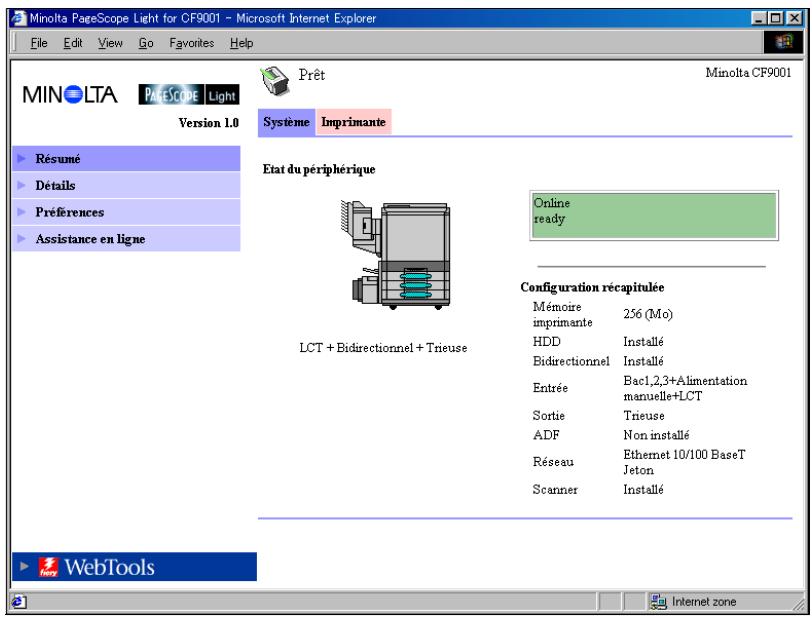
- Logo Minolta PageScope Light
Cliquez sur le logo pour accéder au site Internet ci-dessous.
www.minolta.com
- Affichage d'état
L'état actuel du CF9001 est indiqué par des icônes et du texte. Le message PRÊT apparait lorsque le CF9001 fonctionne normalement. Pour plus de détails sur les contenus des écrans, voir page 7-1.
3. Onglets
Utilisez les onglets pour sélectionner la catégorie d'options à afficher. Voir les sections suivantes de ce document pour plus de renseignements sur chaque onglet.
4. Menus
Utilisez les menus pour sélectionner des informations ou paramètres. Les menus changent en fonction de l'onglet sélectionné.
Voir les sections suivantes de ce document pour plus de renseignements sur chaque menu.
5. Affichage d'informations et de paramètres
Ce champ indique les informations ou paramètres relatifs à la commande de menu sélectionnée.
6. Logo fiery web tools
Cliquez sur ce logo pour afficher la page de configuration du Fiery Web Tools qui est intégré au contrôleur d'imprimante.
Pour plus de détails sur Fiery WebTools, voir le manuel de l'utilisateur de Fiery Z5/X3e.
5 Onglet système
L'onglet [Système] permet d'afficher des informations et paramètres relatifs à la configuration système du CF9001.
5.1 Résumé
Ceci est l'écran de bienvenue qui s'affiche après la saisie de http:// dans le navigateur Internet. Vous pouvez également afficher l'écran en cliquant sur le menu [Résumé] de l'onglet [Système]. Il montre la configuration système actuelle du CF9001.
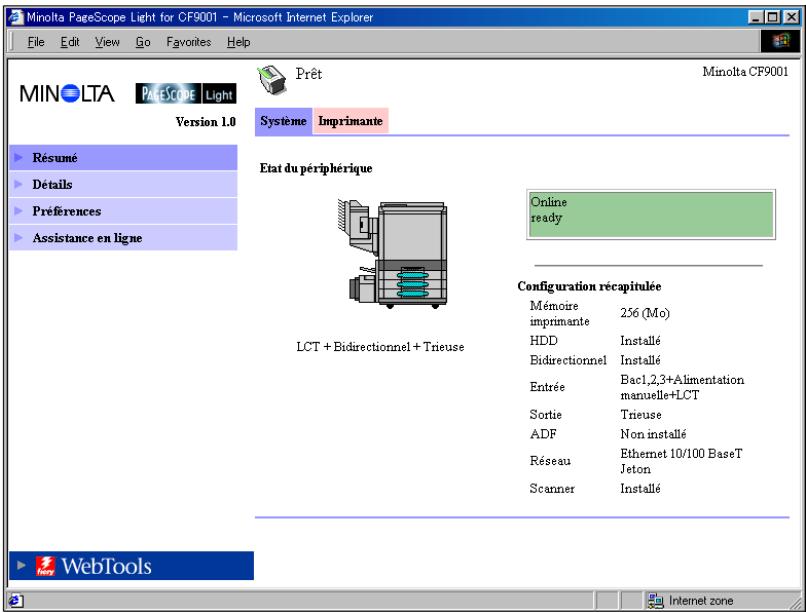
- État du périphérique
- Cette zone indique à l'aide de graphiques et de texte la configuration des options installées sur le CF9001.
- Affichage du panneau de commande
- Cette zone affiche les messages du contrôleur d'imprimante. Ces messages sont les mêmes que ceux de l'affichage d'état qui apparaissent dans la partie supérieure de la fenêtre.
- Configuration récapitulée
- Cette zone contient un récapitulatif de la configuration système
configuration actuelle du CF9001.
5.2 Détails
Cet écran apparait lorsque vous cliquez sur le menu « Détails » de l'onglet [Système]. Il contient des informations sur chaque unité du CF9001. Cliquer sur l'un des sous-menus du menu « Détails » fait apparaitre les informations relatives à l'unité correspondante.
Bac d'alimentation
Cet écran apparait lorsque vous cliquez sur le sous-menu [Bac alim.] du menu « Détails ». Il affiche la configuration de tous les magasins papier installés sur le CF9001.
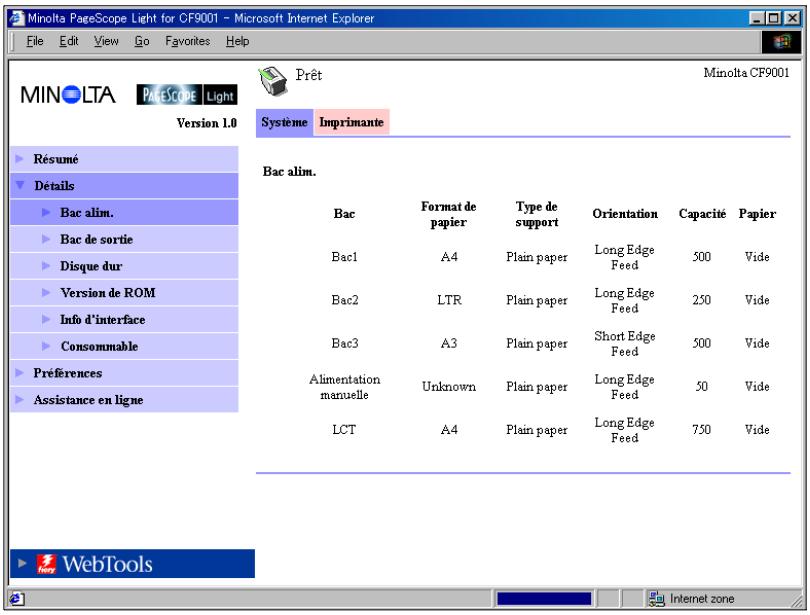
- Bac Nom du magasin
- Format du papier
- Format du papier chargé dans le magasin
- Type de support
- Type de support chargé dans le magasin
- Orientation
- Orientation du papier chargé dans le magasin
- Capacité
- Nombre maximum de feuilles pouvant être chargées dans le magasin
Papier
État du papier restant (affiche PRÉT(E) s'il y a du papier et VIDE s'il ne reste plus de papier.)
Bac de sortie
Cet écran apparait lorsque vous cliquez sur le sous-menu [Réceptacle de sortie] du menu « Détails ». Il affiche la configuration de tous les réceptacles de sortie installés sur le CF9001.
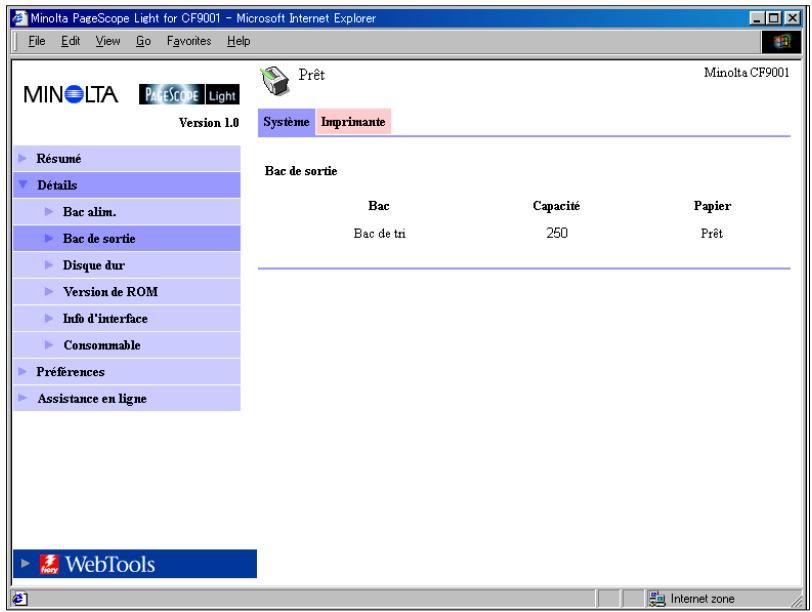
Bac
Nom du bac
Capacité
Nombre maximum de feuilles que le réceptacle peut contenir
Papier
Etat du réceptacle (affiche PLEIN lorsque le réceptacle ne peut plus recevoir de papier et PRÊT s'il le peut encore.)
Etat du disque dur
Cet écran apparait lorsque vous cliquez sur le sous-menu [Disque dur] du menu « Détails ». Il indique l'état du disque dur installé sur le contrôleur d'imprimante.
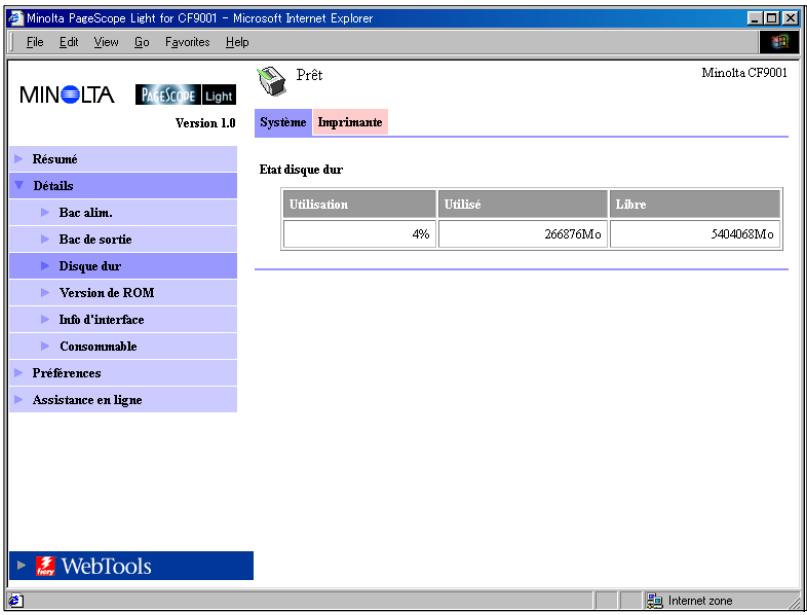
- Utilisation Pourcentage d'espace de disque dur utilisé (%) Utilisé Espace du disque dur utilisé (Ko)
- Espace du disque dur disponible (Ko)
Version de ROM
Cet écran apparait lorsqu vous cliquez sur le sous-menu [Version de ROM] du menu « Détails ». Il affiche les informations relatives à la mémoire intégrée dans le CF9001 et le contrôleur d'imprimante.
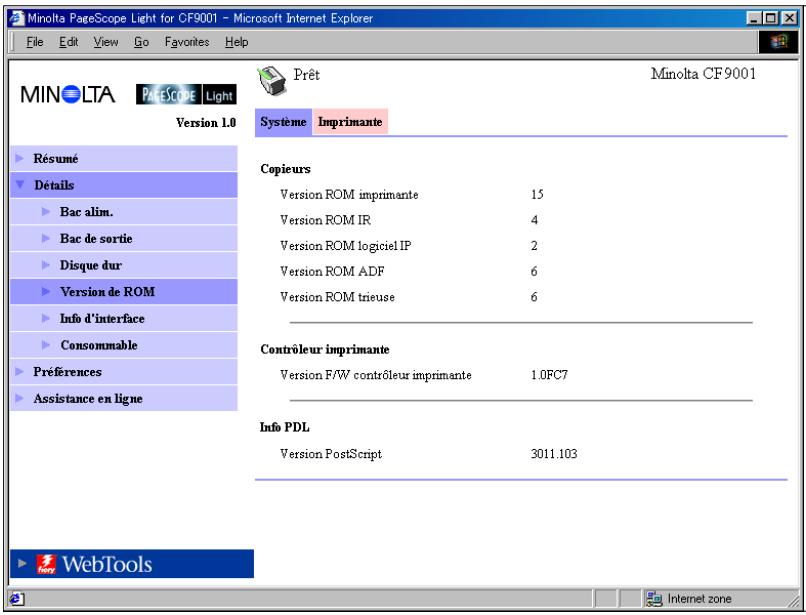
Copieur Version de ROM installée dans le CF9001 - Contrôleur d'imprimante Version du microprogramme installé dans le contrôleur d'imprimante - Info PDL - Version des codes de commande d'imprimante (PostScript) utilisés par le contrôleur d'imprimante
Informations sur l'interface
Cet écran apparait lorsque vous cliquez sur le sous-menu [Info d'interface] du menu « Détails ». Il affiche les informations relatives à l'interface du contrôleur d'imprimante.
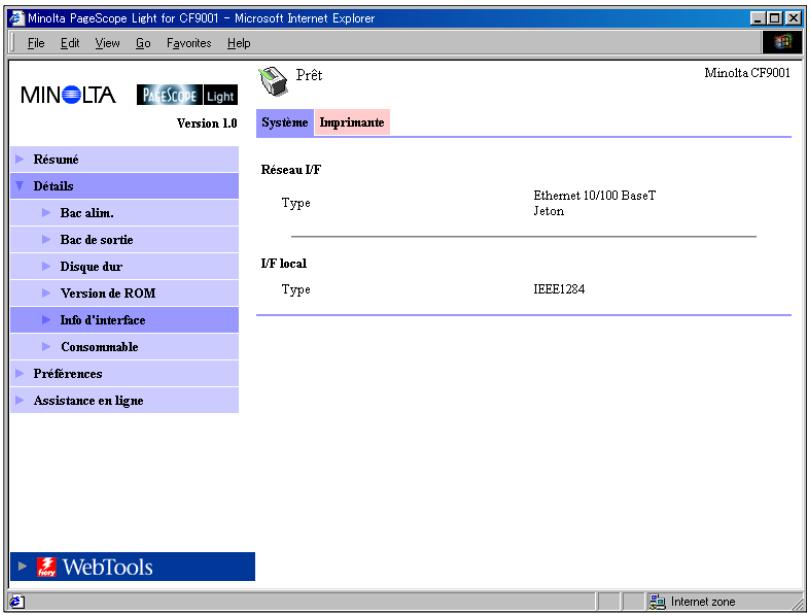
- Réseau I/F
- Type d'interface réseau (Ethernet 10/100BaseT ou Token Ring) I/F local Type de port local
Etat des consommables
Cet écran apparait lorsque vous cliquez sur le sous-menu [Consommable] du menu « Détails ». Il indique l'objet actuel des consommables du CF9001. Pour plus d'informations sur les consommables, voir le manuel de l'utilisateur du CF9001.
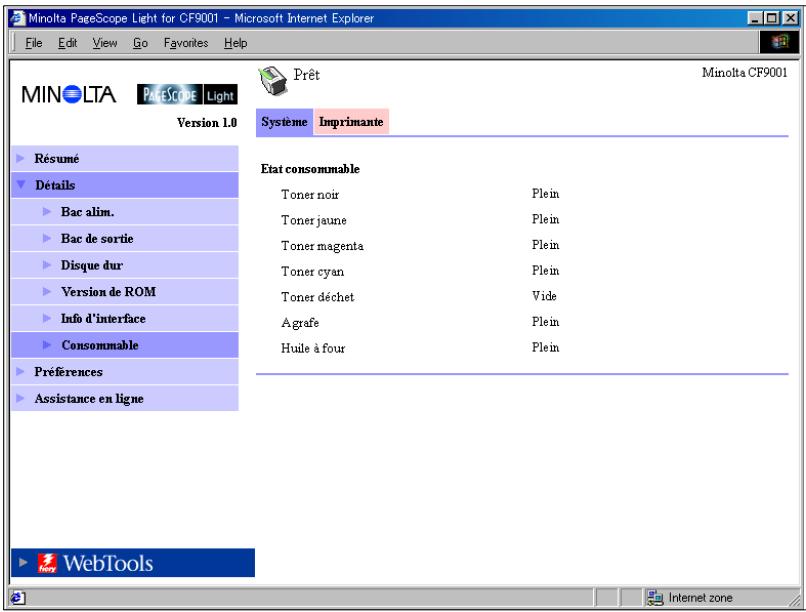
- Toner noir Quantité de toner noir restante
- Toner jaune Quantité de toner jaune restante
- Toner magenta Quantité de toner magenta restante
- Toner cyan Quantité de toner cyan restante
- Toner noir Quantité de toner noir restante
- Toner déchet Capacité restante de la bouteille de réception du toner usagé
- Agrafe Quantité d'agrafes restante Huile à four Quantité d'huile à four
5.3 Préférences
Cet écran apparait lorsque vous cliquez sur le menu [Préférences] de l'onglet « Système ». Il vous permet de modifier l'interface utilisateur de PageScope Light.
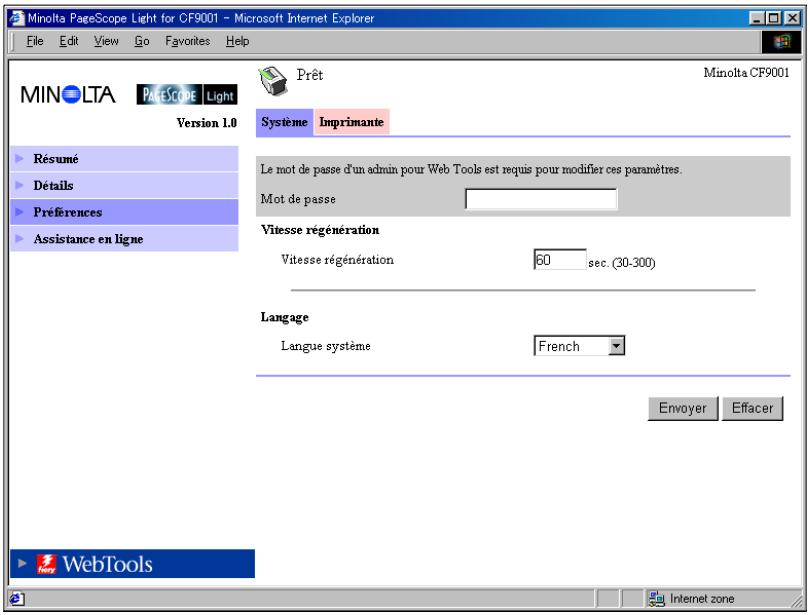
Mot de passer
Entrez le mot de passe une fois défini. Le mot de passe faisant la distinction entre les majuscules et minuscules, veillez à respecter la casse des caractères. (Le mot de passe que vous devez entrer ici est identique au mot de passe administrateur créé pour Fiery WebTools.)
Vitesse de régénération
Entrez une valeur pour définir la fréquence de rafraîchissement de l’écran. Elle peut être comprise entre 30 et 300 secondes. La valeur par défaut est 60 secondes.
- Langage
Sélectionnez la langue que vous désirez utiliser pour l'interface de PageScope Light.
Anglais Allemand Français Italien Espagnol
- Bouton [Envoyer]
Cliquez sur ce bouton pour appliquer les paramètres saisis ou sélectionnés.
- Bouton [Effacer]
Cliquez sur ce bouton pour effacer les paramètres saisis ou sélectionnés.

Remarque
Le message « Mot de passe incorrect » apparaît si le mot de passe entré est incorrect. Dans ce cas, cliquez sur le bouton « Précédent » du navigateur Internet pour revenir à la page précédente et configurer de nouveau vos préférences.
5.4 Assistance en ligne
Cet écran apparait lorsque vous cliquez sur le menu [Assistance en ligne] de l'onglet « Système ». Il affiche des informations et vous permet de configurer l'assistance technique.
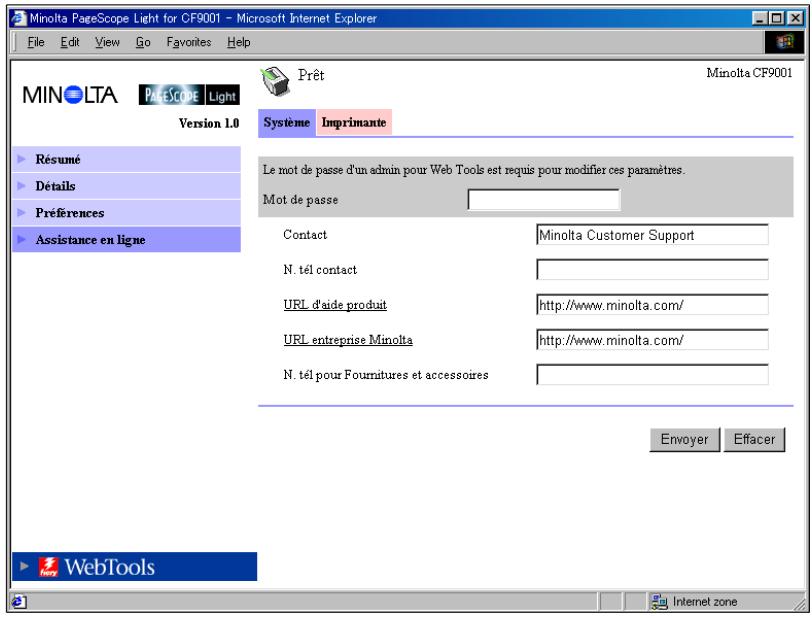
Mot de passer
Entrez le mot de passe une fois défini. Le mot de passe faisant la distinction entre les majuscules et minuscules, veillez à respecter la casse des caractères. (Le mot de passe que vous devez entrer ici est
identique au mot de passe administrateur créé pour Fiery WebTools.)
- Contact
Entrez le nom de l'agence d'assistance produit.
N° TEL. contact
Entrez le numéro de téléphone de votre agence d'assistance produit.
URL d'aide produit
Entrez l'URL du site Internet d'information produit. Cliquez sur [URL d'assistance produit] pour vous rendre sur le site spécifique ici.
URL entreprise Minolta
Entrez l'URL de la page d'accueil Minolta. Cliquez sur [URL de Minolta] pour vous rendre sur le site spécifique ici.
N° TEL. pour fournitures et accessoires
Entrez le numéro de téléphone du revendeur à contacter pour commander les consommables et accessoires.
- Bouton [Envoyer]
Cliquez sur ce bouton pour appliquer toutes les modifications effectuées.
- Bouton [Effacer]
Cliquez sur ce bouton pour effacer toutes les modifications effectuées.

Remarque
Le message « Mot de passe incorrect » apparaît si le mot de passe est incorrect. Dans ce cas, cliquez sur le bouton « Précédent » du navigateur Internet pour revenir à la page précédente et configurer de nouveau les paramètres de l'assistance en ligne.
6 Onglet imprimante
L'onglet « Imprimante » affiche des informations et paramètres pour imprimer sur le CF9001.
6.1 Tableau avant de l'imprimante
Cet écran s'affiche lorsque vous cliquez sur le menu [Panneau de commande] de l'onglet « Imprimante ». Il s'agit d'une émulation à l'écran du panneau de commande du contrôleur d'imprimante.
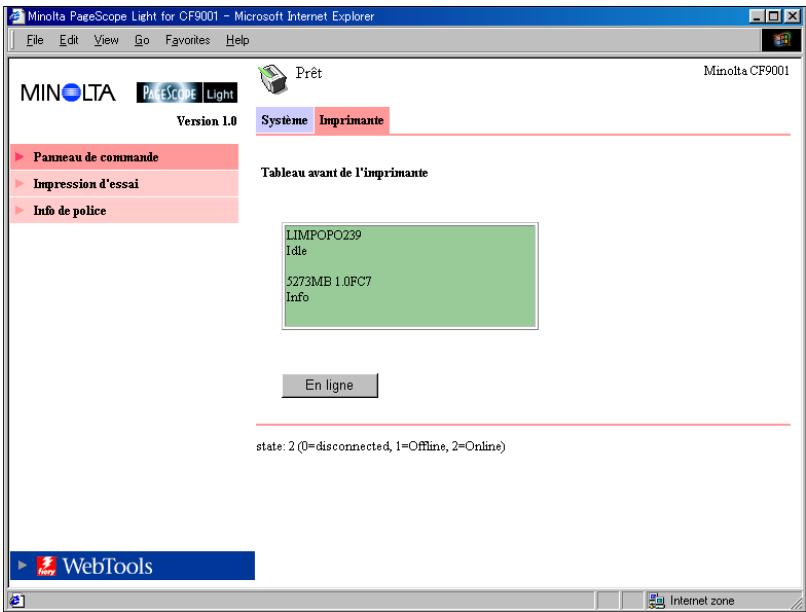
- Affichage
Cette zone affiche les messages du contrôleur d'imprimante. Ces messages sont les mêmes que ceux de l'affichage d'état qui apparaissent dans la partie supérieure de la fenêtre.
Bouton [En ligne]
Active/désactive la connexion réseau du contrôleur d'imprimante.
6.2 Impression d'essai
Cet écran apparait lorsque vous cliquez sur le menu [Impression d'essay] de l'onglet « Imprimante ». Il vous permet de sélectionner une page de test et de lancer un test d'impression.
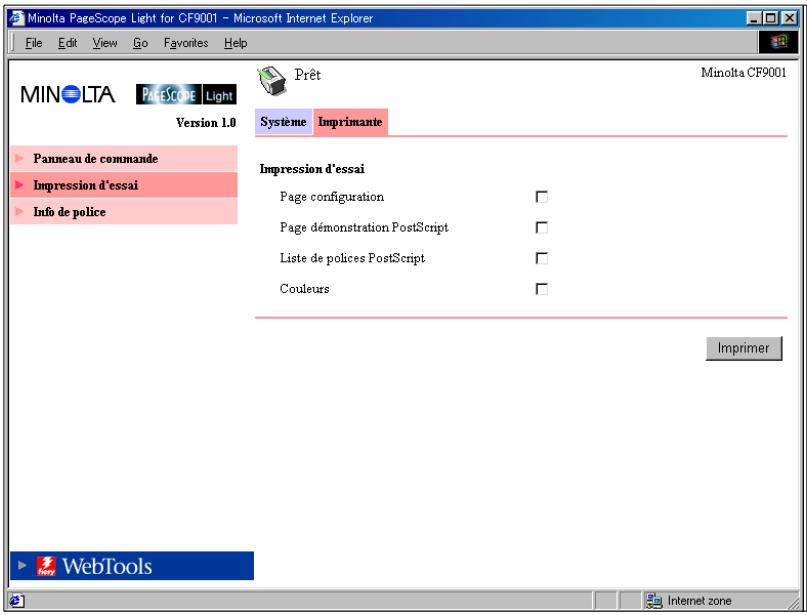
- Page de configuration
Cochez cette case pour imprimer la page de configuration du contrôleur d'imprimante.
Page de démonstration PostScript
Cochez cette case pour imprimer la page de démo PostScript.
- Liste de polices PostScript
Cochez cette case pour imprimer la liste des polices PostScript.
Couleurs
Cochez cette case pour imprimer la carte de couleurs.
- Bouton [Imprimer]
Cliquez sur ce bouton pour lancer un test d'impression.
6.3 Police postscript
Cet écran apparait lorsque vous cliquez sur le menu [Info de police] de l'onglet « Imprimante ». Il affiche une liste des polices PostScript installées dans le contrôleur d'imprimante. Le nom des polices téléchargées dans le contrôleur d'imprimante depuis l'ordinateur est ajusté au bas de la liste.
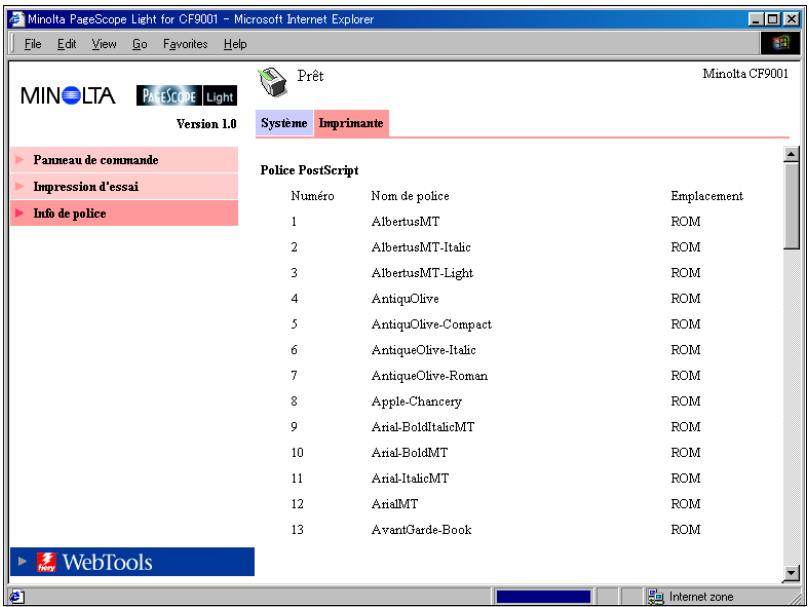
- Nom de la police
- Nom de la police.
- Emplacement Emplacement de stockage de la police (ROM, RAM, DD).
7 Liste annexe des états
L'état actuel du CF1501/2001 est indiqué par une icône dans la partie supérieure de la fenêtre et par un message placé en regard de l'icône. Des messages plus détaillés apparaissent dans le champ de texte inférieur. Le contenu de la liste est classé par ordre d'importance.
| Icône | Etat (texte inférieur) | Détails (texte inférieur) | Description |
| Fatale | Défaillance contrôleur | ||
| Erreur | (vide) | Erreur non identifiée | |
| Couvercle ouvert | |||
| Pièces manquantes | Les consommables ne sont pas installés correctement | ||
| Bourrage papier | |||
| Papier restant | Du papier est présente dans le magasin d'alimentation de documents recto/verso ou le scanner une fois le travail terminé. | ||
| Plus de papier | Le bac de papier est vide. | ||
| Durée de vie des pièces | Les consommables sont épuisés. | ||
| Surcapacité de papier | La capacité du réceptacle de sortie est dépassée. | ||
| Attention | Hors ligne | La connexion réseau au contrôleur d'imprimante est interrompu. | |
| Scanner occupé | |||
| Défaillance pièces optionnelles | |||
| Papier vide | Le bac de papier est vide | ||
| Durée de vie des pièces | Les consommables sont épuisés. | ||
| Fin de vie de Pièces presque Atteinte | Les consommables sont presque épuisés. | ||
| Prêt | Préchauffage | ||
| Economie d'énergie | L'appareil se trouve en mode d'économie d'énergie. | ||
| Traitement en cours | |||
| (vide) | L'appareil est prêt |
- Bienvenue
- Marques déposées
- Configuration minimale requise
- Accès
- Utilisation
- Configuration de l'écran
- Remarque
- Onglets
- Menus
- Affichage d'informations et de paramètres
- Logo fiery web tools
- Onglet système
- Résumé
- Détails
- Bac d'alimentation
- Papier
- Bac de sortie
- Etat du disque dur
- Version de ROM
- Informations sur l'interface
- Etat des consommables
- Préférences
- Assistance en ligne
- Onglet imprimante
- Tableau avant de l'imprimante
- Impression d'essai
- Police postscript
- Liste annexe des états
Marque : KONICA MINOLTA
Modèle : FIERY X3E FOR CF9001
Catégorie : Contrôleur d'impression